地图画自助申请相关
关于地图画的介绍和自助申请流程,在DC官网文档里面已经描述得比较清楚,但据本人的调查,部分新玩家对于“玩家自行准备图片链接”这一部分不太熟悉,本教程主要针对这一部分简单进行图文教程。
提醒一点:使用地图画自助申请需要你拥有信任组权限,以及开通了个人信箱服务。如果你还没有拥有信任组权限,可以找老玩家帮你申请一下,记得pay DCB就行。
地图画的裁剪
在DC南岛科学技术大学的支持下,我和Sun_Yu_Xuan开发了一个地图画裁剪工具,并且在第3次Science Cafe当中简单讲述了这个工具。目前已经简单上线了一个网页版的地图画裁剪工具(直接点击我),使玩家只需上传地图画,自行调整想要的地图画大小,网站会自动裁剪并提供下载入口供玩家下载裁剪好的图片。打开网站后,网站本身提供了使用说明,根据使用说明操作即可。
声明:上传的图片和裁剪过后的图片均不会在服务器保存,裁剪程序本身依靠在计算机本地执行,请放心使用。
获取图片直链
根据DC官方文档的描述:
上传:您需要将图片上传至图床,获得以文件扩展名结尾的图片直链。图床如路过图床等均受支持。
有新玩家问:“?什么是图床啊?图片直链是什么?”
简单回答一下,图床就是云端存放图片文件的一个地方,图片直链是一个直接指向图片文件本身的链接,打开链接后,页面仅显示该图片(无其他网页元素)。
目前玩家群体内比较常用的一种获取图片直链的办法就是,将裁剪后的图片上传到DC社区,以下给出简单图文教程。
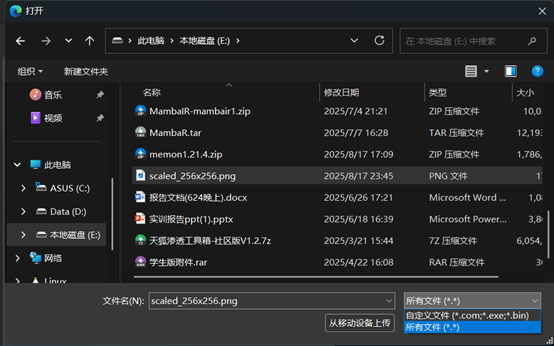
- 点击发布新帖文,在弹出的界面里点击回形针样式的图标,上传裁剪后的图片作为附件,然后点击发布!。

注意,在电脑浏览器上传图片时,要注意更改文件类型为所有文件,这样才能看到你要上传的图片。
- 帖文发布成功后,在你刚刚发布的帖文里,鼠标右键图片,选择复制图像链接。
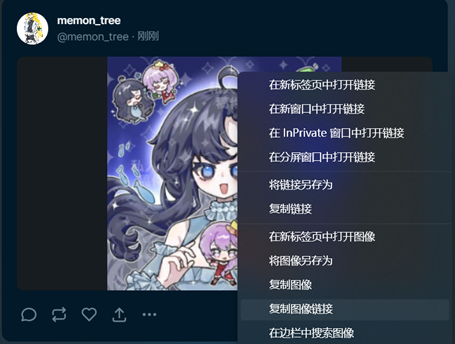
- 在游戏内输入指令/spawnimage <刚刚复制的图像链接>,按回车执行指令。
